Tenemos dos actualizaciones importantes al año (tras el lanzamiento de nuevas versiones de Ansys, Femap y Simcenter 3D).
Nuestras actualizaciones garantizan la compatibilidad con la última versión del software de AEF, también añadimos varias funciones nuevas e implementamos al menos 2-3 nuevos estándares industriales.
¿Cómo comprobar la suma de fuerzas aplicadas en SDC for Femap?
Es crucial comprobar si la suma de las fuerzas aplicadas es correcta para todas las situaciones o cargas individuales (IL). Con la ayuda de Expandir tabla de flujo, es muy fácil hacerlo. El siguiente ejemplo demuestra cómo crear una tabla de flujo expandida con la Suma de fuerzas aplicadas para cargas individuales.
Requisitos: El modelo Femap debe contener cargas y restricciones.
Instrucciones paso a paso:
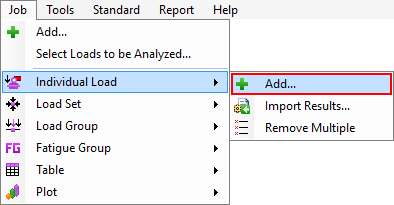
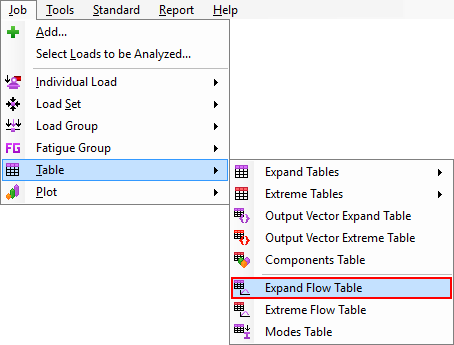
1. Ejecutar trabajo – Carga individual – Añadir en el menú principal:
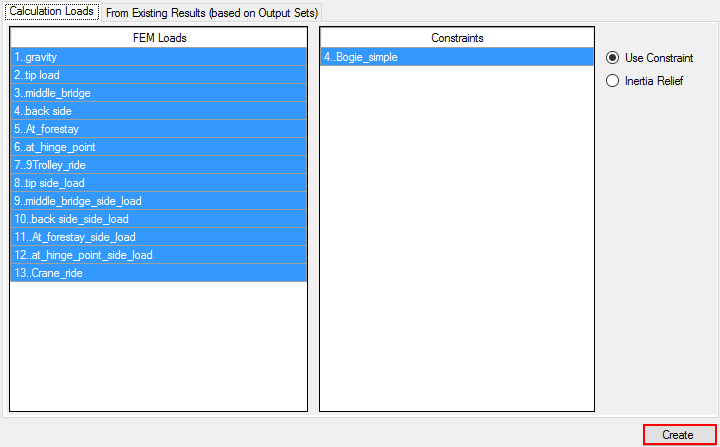
2. Seleccione todas las Cargas Fem y pulse Crear (Si su modelo fue analizado, cambie a la opción Desde resultados existentes y seleccione todos los Conjuntos de salida, puede saltarse el paso 3):
3. Pulse Analizar para ejecutar el análisis:
4. Ejecutar:
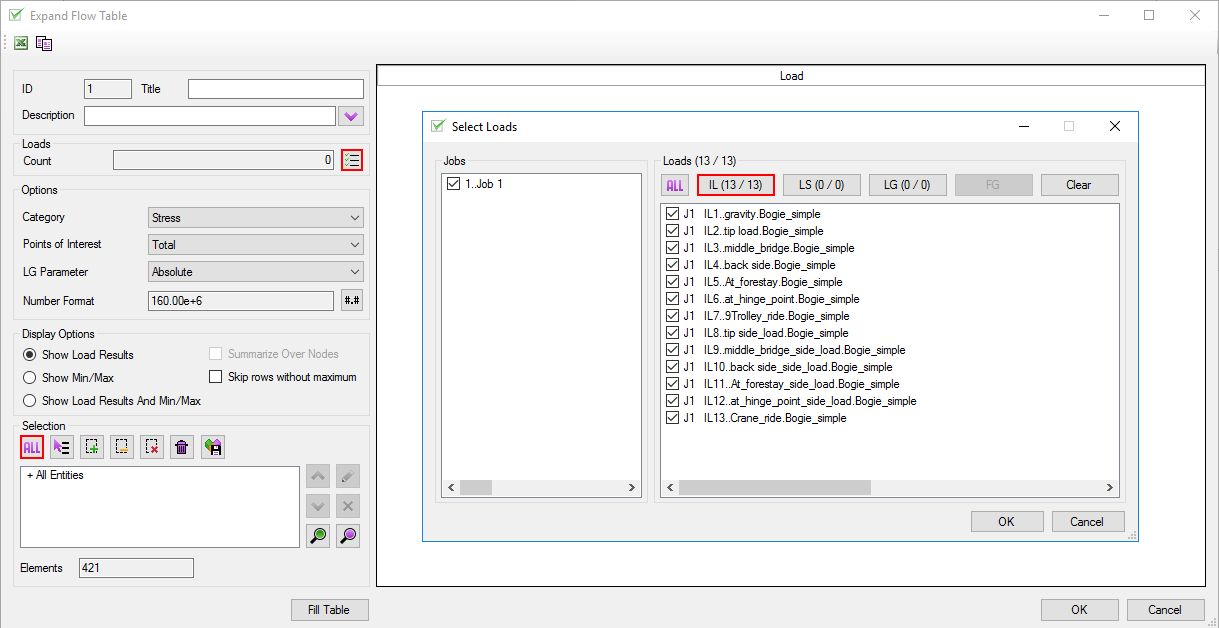
5. Seleccione todas las Cargas Individuales:
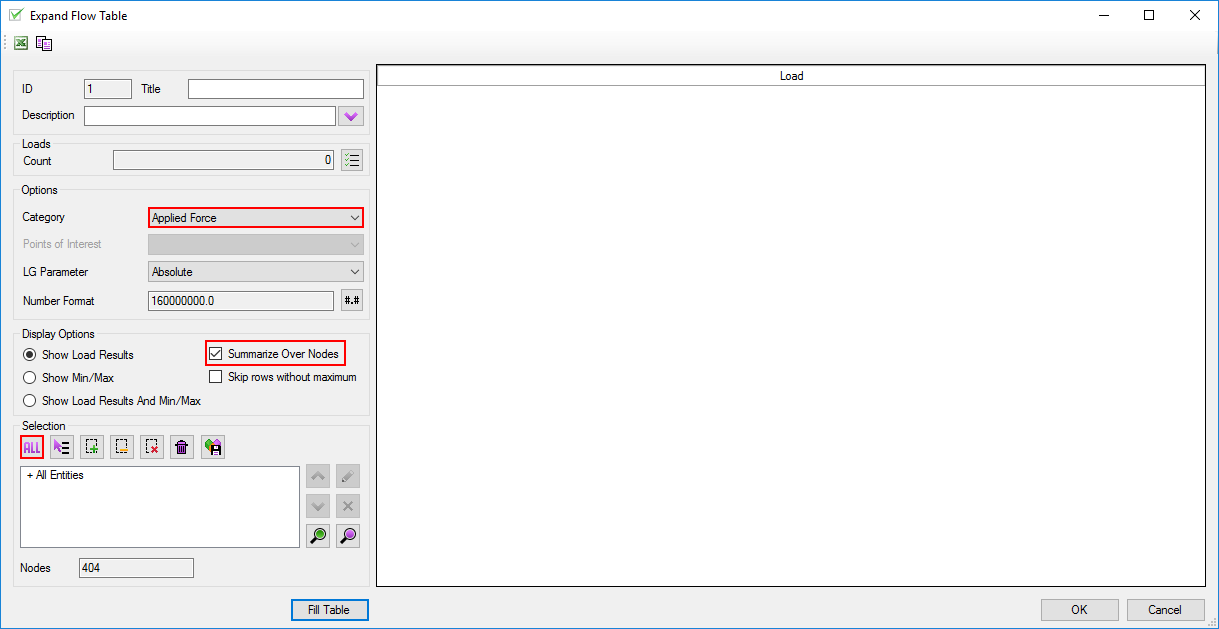
6. Defina las opciones:
Categoría: Fuerza aplicada;
Resumir sobre nodos: ON;
Selección: Todos;
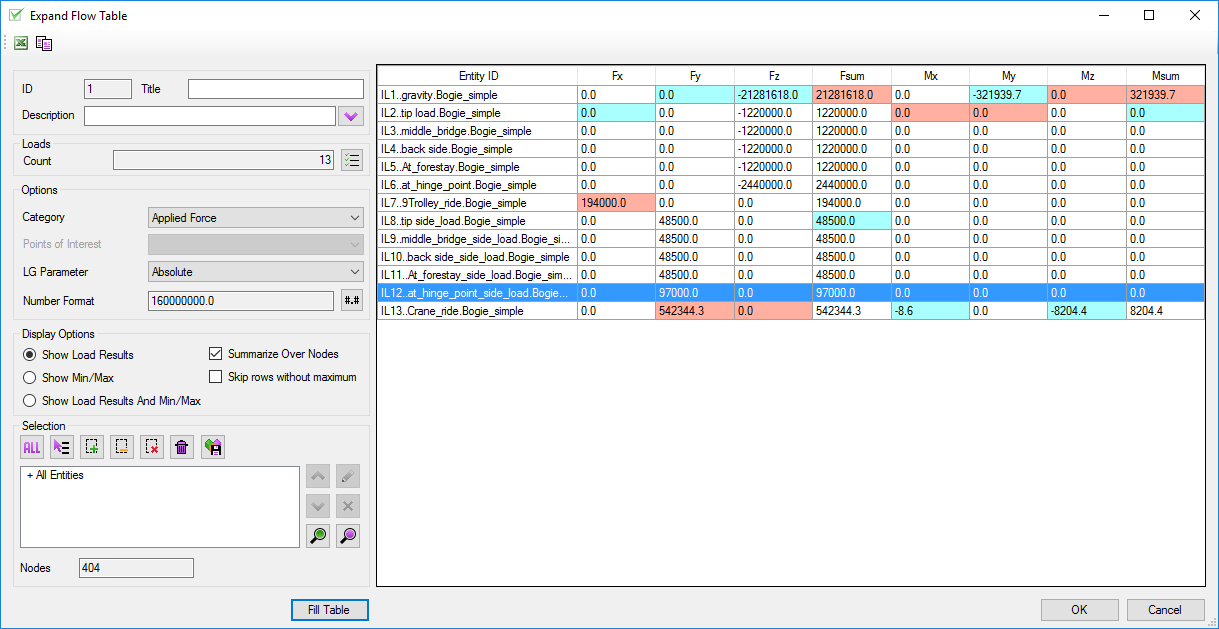
7. Pulse Llenar tabla:
Las fuerzas en cada dirección están resaltadas (mínimo = aqua y máximo = rojo).
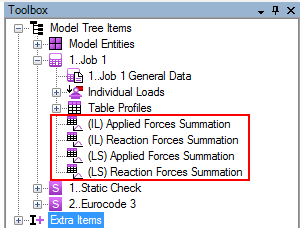
Además, en el diseñador de informes las tablas de Suma de Fuerzas están predefinidas para cada Trabajo. Pueden añadirse al informe desde la caja de herramientas:
Con esta tabla estándar el control de su trabajo se simplifica.
¿Cómo importar resultados existentes de Femap?
SDC Verifier implementa 2 formas de importar resultados existentes desde Femap:
1. Crear cargas individuales basadas en conjuntos de salidas
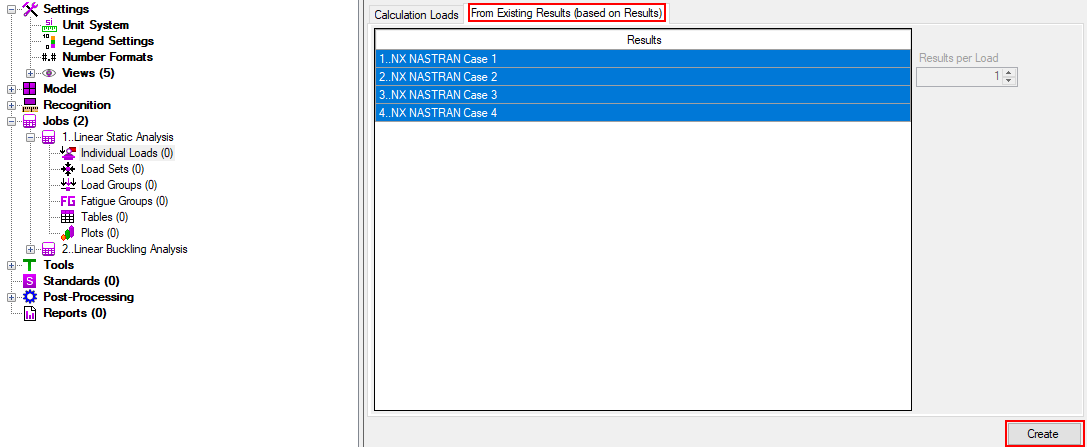
Haga clic en Cargas individuales en el Árbol modelo. Seleccione la pestaña A partir de resultados existentes (basados en Conjuntos de salida). Se mostrará la lista de todos los Conjuntos de Salida disponibles en Femap. Seleccione los conjuntos de salida a importar y pulse Crear:
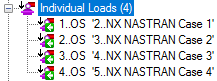
En el árbol, verá las Cargas Individuales creadas:
Este método es rápido, pero tiene una gran desventaja: cuando se actualiza un diseño y se vuelve a ejecutar el análisis, hay que volver a importar los conjuntos de salida. Además, no es posible ejecutar el análisis desde el SDC Verifier.
2. Crear cargas individuales en función de las condiciones límite e importar los resultados
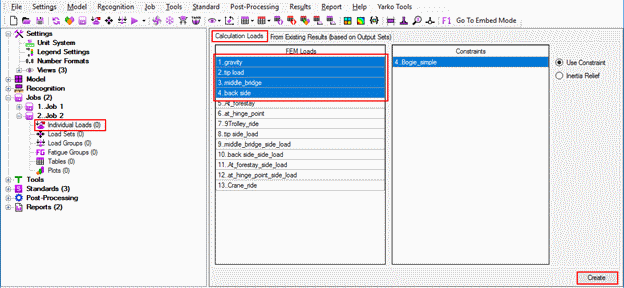
Haga clic en Cargas individuales en el Árbol modelo. Seleccione la pestaña Cargas de Cálculo. Aparecerá la lista con las Cargas Fem y las Restricciones. Seleccione las condiciones límite para crear Cargas Individuales y pulse Crear:
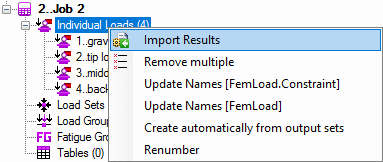
Ejecutar resultados de importación en el menú contextual Cargas individuales:
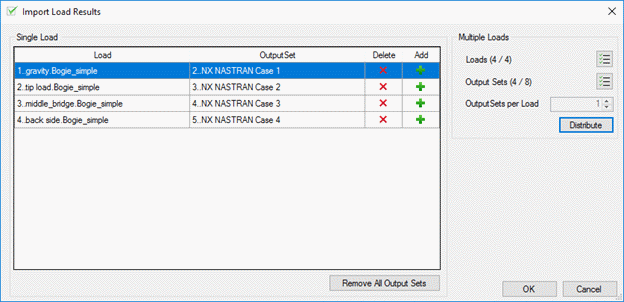
Es posible vincular la Carga Individual con el Conjunto de Salida uno a uno o utilizar la opción Distribuir (vincular de una vez):
Este método requiere más acciones pero ofrece ventajas a la hora de generar un informe (muestra qué condiciones límite se utilizan para qué carga) y cuándo debe volver a analizarse el modelo.
¿Cómo aplicar una gran cantidad de fuerzas/momentos nodales en SDC for Femap?
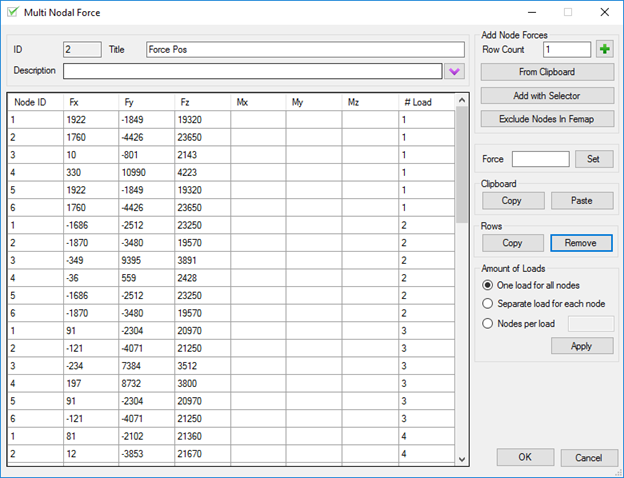
La herramienta Fuerza Nodal Múltiple se ha creado para acelerar la aplicación de fuerzas/momentos nodales a su modelo. Cuando hay que aplicar una gran cantidad de cargas, puede llevar mucho tiempo crearlas una a una. La herramienta Fuerza multinodal admite la importación desde Excel y puede realizar este trabajo automáticamente.
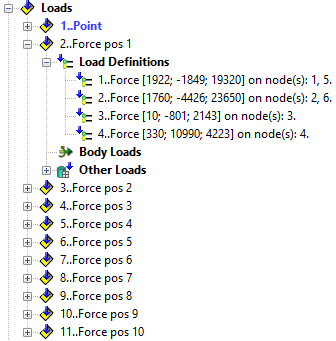
El siguiente ejemplo demuestra cómo se pueden aplicar 10 cargas en 4 sencillos pasos.
Instrucciones paso a paso:
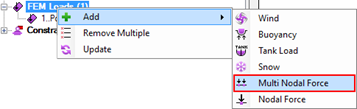
1. Ejecute Fuerza Nodal Múltiple desde el menú contextual de FemLoads:
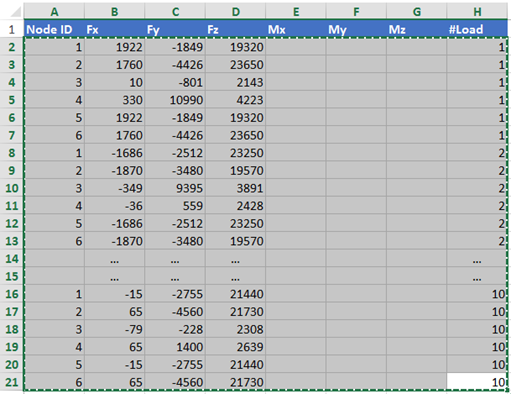
2. Copie los datos (sin la fila de cabecera con texto) de Excel al portapapeles (Ctrl+C):
3. Pulse el botón Desde el portapapeles:
4. Pulse OK y todas las cargas se crearán en FEMAP: