InicioIngeniería estructural 101Secciones transversales de vigas en el AEF: propiedades de la sección, orientación y qué cambia las comprobaciones de resistencia
Ingeniería estructural 101
Secciones transversales de vigas en el AEF: propiedades de la sección, orientación y qué cambia las comprobaciones de resistencia
La definición de la sección (cómo se representa y asigna la geometría de la sección transversal).
La orientación de la sección (cómo se alinean los ejes de la sección con respecto al sistema global y a los ejes locales de la viga).
Si cualquiera de los dos es incorrecto, el modelo puede seguir engranándose y resolviéndose, pero la respuesta puede ser engañosa. En la práctica, muchos «resultados erróneos» proceden de un eje de sección girado, una sección impresa incorrectamente o saltarse el paso de validación visual.
Qué significa «una sección transversal de viga» en los modelos de elementos finitos de viga
En un modelo de viga 1D, la sección está unida a una línea (la línea central de la viga). El solucionador utiliza la definición de la sección y los ejes para interpretar cómo resiste la viga las cargas.
Idea clave: no está mallando la sección transversal sólida. Usted está asignar el comportamiento de la sección a un elemento 1D. Por eso la misma línea central puede comportarse de forma diferente si el ejes de sección están girados.
Paso a Paso: Crear una sección transversal de viga personalizada a partir de una propiedad
El flujo de trabajo del SDC Verifier que se muestra a continuación construye una sección transversal personalizada como una superficie, imprime los orificios internos, la asigna como unaSección generaly, a continuación, realiza el mallado de una línea de viga con esta sección.
1. Construcción de la geometría de la sección base
Definición de puntos y superficies
Imagen: Interfaz del SDC Verifier, indicando puntos y superficies para la preparación de la geometría
Para empezar, debe establecer la geometríade la propiedad personalizada utilizando la pestaña Geometría. Partiendo de un punto en las coordenadas (0,0,0), puede definir una forma rectangular creando puntos subsiguientes; por ejemplo, un segundo punto en 0,1 en la dirección X. Es importante tener en cuenta que el software funciona en un sistema de unidades Metro/Kg/Segundo.
Para mejorar el proceso, puede utilizar la sección Copiar para duplicar puntos junto con un vector específico. Una vez colocados los puntos, por ejemplo, a 0,5 metros a lo largo del eje Y para formar un rectángulo, cree una Superficie seleccionando las esquinas. Para asegurarse de que la superficie se modela correctamente, debe Ajustar a los puntos y seleccionarlos en un bucle continuo en lugar de hacer clic en cruz.
Imagen: Superficie lista en la interfaz del SDC Verifier
2. Personalización de la sección transversal
Ajustar el plano de trabajo y añadir agujeros
Una vez modelada la superficie, necesita definir un Plano de trabajo en el sistema de coordenadas global (XY, YZ o ZX) para imprimir características internas como los agujeros. Al ajustar el plano de trabajo a las esquinas de su superficie existente, se asegura de que la creación de su geometría se encuentra en el plano correcto.
Imagen: Añadir el círculo en la superficie para hacer un agujero
Para añadir agujeros, puede crear un círculo en el centro de la superficie, para un rectángulo de 0,5m por 0,1m; esto sería en X=0,05 e Y=0,25. Tras definir el radio (por ejemplo, 0,03m), puede utilizar la sección Copiar para curvas para crear repeticiones. Utilizar el «comando Anterior» es una forma eficaz de repetir rápidamente círculos tanto en sentido positivo como negativo a lo largo del eje Y. Por último, utilice la función Proyectar para imprimir estas curvas en la superficie y elimine las superficies circulares internas para dejar los orificios deseados.
Imagen: Agujeros añadidos en la superficie
3. Asignación de propiedades y materiales
Definición de las propiedades de las vigas y del material del acero
Con la geometría finalizada, debe añadir una Propiedad 1D al modelo. En los ajustes de la Propiedad, seleccione Viga como tipo de elemento y proporcione un nombre descriptivo, como «Rectángulo 0,1×0,5 con 5 orificios».
Imagen: Añadir propiedad al modelo (viga)
Si no está ya definido, debe crear un Material. Por ejemplo, se puede definir un material estándar de Acero con los siguientes parámetros:
Módulo de Young: 210e9
Relación de Poisson: 0,33
Densidad de la masa: 7850
Una sección personalizada debe tener definida la orientación de su eje con respecto al sistema global.
Definir la sección eje Y para alinearlo con la dirección Y global (en el ejemplo se utiliza X = 0, Y = 1).
Por qué es importante: una sección girada con respecto a los ejes locales de la viga puede cambiar la forma en que la viga es «fuerte» y «débil» en el modelo. La malla seguirá existiendo, pero el comportamiento puede ser erróneo.
4. Malla y visualización
Aplicación de la propiedad personalizada a una línea
El último paso consiste en aplicar esta sección transversal personalizada a un modelo de viga. En primer lugar, cree una línea en la sección Curva para representar la viga (por ejemplo, una línea que se extienda 10 metros en la dirección Z).
Imagen: Añadir una línea en la sección Curva
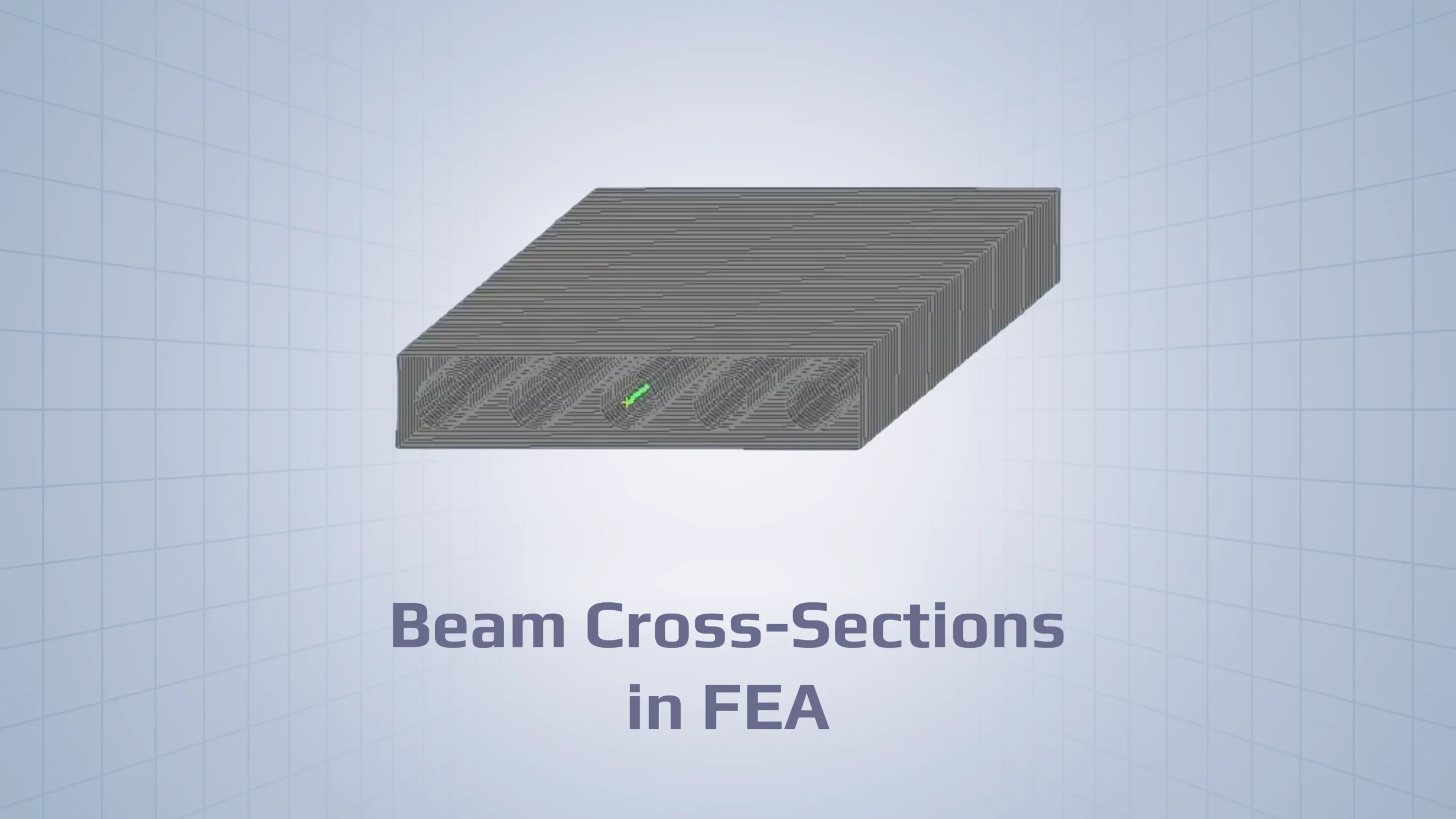
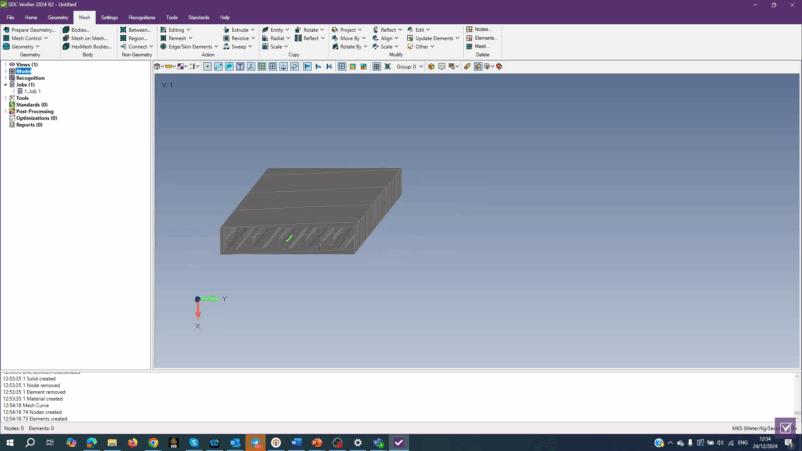
Navegue hasta Malla – Geometría – Curva, seleccione la línea y asigne la propiedad personalizada que acaba de definir. Una vez mallada la viga y activada la vista Espesor, podrá ver la sección transversal completa de la viga, con sus orificios y dimensiones personalizados, en la interfaz gráfica.
Las secciones transversales de viga personalizadas en el AEF se definen mediante geometría + orientación del eje. El flujo de trabajo anterior le ayuda a crear una sección a partir de una propiedad personalizada, imprimir los orificios, asignarla como sección general y engranarla en una línea de viga.
La lección de ingeniería es sencilla defina siempre los ejes deliberadamente y valide siempre la sección visualmente (vista de espesor) antes de interpretar los resultados de la comprobación de resistencia.